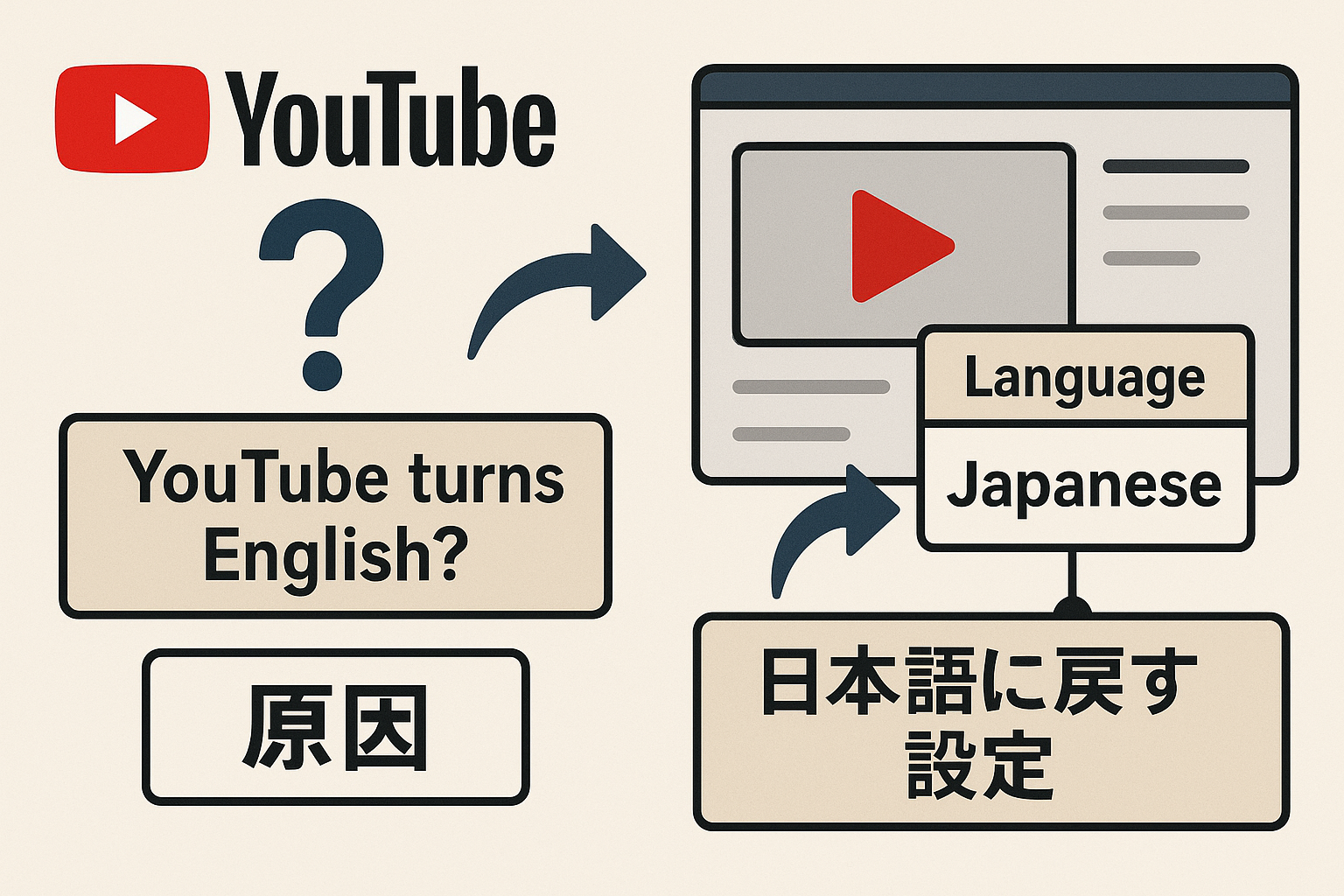
YouTubeをいつも通り開いたら、メニューや動画のタイトルが英語表記になっていて驚いた経験はありませんか。突然YouTubeが英語になってしまいました。どうすればいいですか?と慌ててしまう方も多いでしょう。また、YouTubeの音声が英語になる、あるいは英語吹き替えになった?と感じるケースや、逆に英語のYouTubeが勝手に日本語になるのですが?といった疑問を持つ方もいます。時には、ユーチューブの字幕が勝手に中国語になるのはなぜ?というように、英語以外の言語で問題が発生することもあります。これらの現象は、YouTubeの言語設定が勝手に変わる原因がどこかにあるためです。この記事では、YouTubeが日本語にならない、言語設定が戻らないといった状況でお困りの方のために、ユーチューブを英語から日本語に戻したいときの具体的な解決策を詳細に解説します。YouTube言語設定がアラビア語になってしまい操作に困っているケースや、スマホでの英語表記の直し方まで、あらゆるパターンを網羅して分かりやすくご紹介しますので、ぜひ最後までご覧ください。
- YouTubeが英語になる、または他の言語に変わる主な原因
- パソコンとスマホでYouTubeを日本語表示に戻す具体的な設定手順
- 動画の音声や字幕だけが外国語になる場合の対処方法
- 言語設定がどうしても日本語に戻らないときの最終チェックポイント

ユーチューブが英語になるときの主な原因と現象
- YouTube言語設定が勝手に変わる原因は?
- YouTubeの音声が英語になるときの確認点
- YouTubeが英語吹き替えになった?その理由
- 英語のYouTubeが勝手に日本語になるケース
- ユーチューブの字幕が勝手に中国語になる理由
YouTube言語設定が勝手に変わる原因は?
YouTubeの表示言語が、自分の知らないうちに英語や他の言語に変わってしまう現象には、いくつかの典型的な原因が存在します。多くは単純な設定ミスやブラウザの一時的な状態に起因しますが、複数の要因が絡み合っていることも少なくありません。落ち着いて原因を切り分けることが解決への第一歩です。
最も頻繁に見られる原因は、Googleアカウント全体の言語設定が英語になっているケースです。YouTubeはGoogleのサービス群の一つであり、GmailやGoogleドライブなどと同様に、基盤となるGoogleアカウントの設定を継承します。そのため、何らかの理由でアカウントの基本言語が英語に設定されていると、YouTubeの表示もそれに追随してしまうのです。
次に考えられるのが、ブラウザのキャッシュやCookieといった一時ファイルの影響です。これらはウェブサイトの表示を高速化したり、ログイン情報を保持したりするための仕組みですが、古い設定情報が残っていると、言語設定を日本語に戻しても、キャッシュが優先されて英語表示に戻ってしまうことがあります。
また、海外からのアクセスやVPN(仮想プライベートネットワーク)の利用も大きな要因です。YouTubeは利用者のIPアドレスから地理的な位置を推定し、その地域で最も一般的と思われる言語を自動的に適用することがあります。海外旅行中に現地のWi-Fiを使ったり、VPNで海外サーバーに接続したりすると、意図せず言語が切り替わることがあります。図書館やインターネットカフェなどの共用パソコンで、以前の利用者が言語設定を変更したままにしているケースも考えられます。
最後に、ごく稀なケースとして、YouTubeプラットフォーム自体のアップデートや、一時的なシステム上の不具合が原因で、一部ユーザーの言語設定が意図せずリセットされてしまう可能性も報告されています。
言語設定が勝手に変わる主な原因まとめ
- Googleアカウント:アカウント自体の優先言語が英語になっている。
- ブラウザデータ:キャッシュやCookieに古い英語設定の情報が残っている。
- アクセス地域:VPN利用や海外からのアクセスで、IPアドレスに基づき言語が自動選択されている。
- 共用PC:他の利用者が設定を変更したままになっている。
- YouTube側の問題:システムアップデートや一時的な不具合。
YouTubeの音声が英語になるときの確認点
「サイトのメニューやタイトルは日本語なのに、動画を再生したら音声だけ英語だった」という状況もよくあるトラブルの一つです。この場合、サイト全体の言語設定ではなく、動画個別の設定が原因である可能性が非常に高いです。その鍵を握るのが、YouTubeの「音声トラック」という機能です。
これは、動画の投稿者(クリエイター)が、オリジナルの音声に加えて、英語や他の言語の吹き替え版音声を複数アップロードしている場合に利用できる機能です。グローバルな視聴者を抱えるチャンネルでは、より多くの人々にコンテンツを楽しんでもらうために、この多言語音声が用意されていることがあります。視聴者は、再生画面の設定メニューから、提供されている音声トラックを自由に選択して切り替えることができます。
もし音声が英語になっていたら、何らかの操作ミスでこの音声トラックが英語に切り替わってしまったか、あるいはYouTubeが視聴者の環境に応じて自動的に英語を選択したのかもしれません。確認と修正の手順はプラットフォームを問わずほぼ共通です。
PCブラウザ、スマホアプリ、スマートテレビのいずれにおいても、動画再生画面の右下または右上に表示される歯車アイコン(設定)をクリックし、メニュー内に「音声トラック」という項目があるか確認してください。もし項目があれば、それをクリックすると利用可能な言語の一覧(例:「日本語」「English」など)が表示されますので、「日本語」を選択すれば、すぐに音声が切り替わります。
「音声トラック」が表示されない場合
「音声トラック」の項目は、動画の投稿者が多言語の音声を用意している場合にのみ表示されます。そのため、ほとんどの動画ではこの設定項目自体が存在しません。もし項目が見つからない場合は、その動画が単一言語の音声しか提供していないということになります。
YouTubeが英語吹き替えになった?その理由
前述の「音声トラック」機能と密接に関連するのが、近年のAI技術の進化によって実現した「オートダビング(自動吹き替え)」機能です。特に、GoogleのAI吹き替えサービス「Aloud」の統合により、この機能は急速に普及しています。(参照:YouTube Official Blog)
オートダビングとは、YouTubeがAIを用いて、動画のオリジナル音声を自動的に解析・翻訳し、合成音声による吹き替え版を生成する技術です。クリエイターがこの機能を有効にすると、視聴者のYouTube利用言語や住んでいる地域に応じて、YouTubeが「最適」と判断した言語の吹き替え版を自動的に再生してくれることがあります。
このため、「以前は間違いなく日本語の音声で見ていた動画が、久しぶりに見たら流暢な英語の吹き替えになっていた」というような現象が起こり得ます。これも一種の「おせっかい」機能ですが、もちろん視聴者側でコントロールが可能です。
対処法は音声トラックの場合と全く同じです。動画プレーヤーの設定(歯車アイコン)から「音声トラック」を確認し、元の言語(Original language)や「日本語」を選択し直せば、オリジナルの音声に戻すことができます。
AIによる自動吹き替えは、言語の壁を越えてコンテンツを楽しむための素晴らしい技術ですよね。ただ、まだ発展途上な面もあり、翻訳のニュアンスや声のトーンに少し違和感を覚えることもあるかもしれません。そんな時は、気軽に元の音声に戻せることを覚えておくと便利です。

英語のYouTubeが勝手に日本語になるケース
これまでは「英語になって困る」という視点でしたが、その逆の悩み、つまり「英語の勉強や海外の情報を得るために海外の動画を見たいのに、タイトルや音声が勝手に日本語に翻訳されてしまう」という問題に直面する方も少なくありません。
この現象の原因も、実はこれまで説明してきた機能の裏返しです。YouTubeはユーザー体験を最適化しようと、あなたの表示言語設定が「日本語」になっていることを検知します。その結果、クリエイターが親切心で設定した日本語タイトルを優先的に表示したり、「オートダビング」機能が作動して自動で日本語音声を再生したりするのです。
英語のコンテンツをオリジナルの言語で楽しみたい場合は、以下の対処法を試してみてください。
英語コンテンツを原文・原音で楽しむための対処法
- YouTubeの表示言語を「英語」に変更する:
最も効果的な方法です。サイト全体のメニューなども英語になりますが、おすすめされる動画も海外のものが増え、海外のトレンドに触れやすくなるというメリットもあります。 - 動画ごとに「音声トラック」を「英語(Original)」に変更する:
手間はかかりますが、サイトの表示は日本語のまま、特定の動画だけをオリジナルの音声で視聴したい場合に有効です。 - ブラウザの翻訳機能をオフにする:
お使いのWebブラウザ(Chromeなど)自体に搭載されているページ翻訳機能が、意図せずタイトルなどを翻訳している場合があります。ブラウザの設定からこの機能を無効にすることも有効です。
特に動画タイトルに関しては、クリエイターが手動で多言語タイトルを設定している場合と、YouTubeやブラウザの自動翻訳機能が働いている場合があります。原因を切り分けて対処することが重要です。
ユーチューブの字幕が勝手に中国語になる理由
音声だけでなく、動画の字幕が意図せず中国語やその他の言語で表示されてしまうケースもあります。これも、YouTubeの字幕設定やアカウント、ブラウザの設定が複合的に影響しています。
最もシンプルな原因は、その動画にデフォルトで設定されている字幕が中国語であるという可能性です。クリエイターは、自身の動画で最も多い視聴者層の言語を初期設定の字幕にすることができ、その設定が中国語になっているのかもしれません。
次に考えられるのが、Googleアカウントの言語設定です。Googleアカウントでは、主要言語の他に、複数の言語を追加できます。もし、あなたが言語設定で日本語を第一言語、中国語を第二言語として登録している場合、日本語字幕が提供されていない動画では、YouTubeが親切心から第二言語である中国語の字幕を自動的に表示することがあります。
また、YouTubeには音声から字幕を自動生成する機能がありますが、この自動文字起こしの際に言語が誤認識されるケースもあります。特にBGMが大きい、話者が早口、専門用語が多いといった場合に、本来の言語とは違う言語として字幕が生成されてしまうことがあります。
さらに、見落としがちなのがブラウザの拡張機能です。特に、Webページ全体を自動で翻訳するようなツールをインストールしている場合、その拡張機能がYouTubeの字幕データを誤認識し、意図しない言語に変換してしまう可能性も否定できません。
いずれの場合も、基本的な対処法は同じです。動画再生画面の右下にある設定(歯車アイコン)から「字幕」の項目を選択し、表示される言語リストから「日本語」を選び直すか、不要であれば「オフ」を選択することで、すぐに表示を切り替えることができます。
解決!ユーチューブが英語になるときの直し方
- ユーチューブを英語から日本語にする基本設定
- スマホでのYouTube英語表記の直し方
- YouTubeが日本語にならない場合の対処法
- YouTubeの言語設定が戻らない時の解決策
- YouTube言語設定がアラビア語になる場合

ユーチューブを英語から日本語にする基本設定
YouTubeのインターフェース(メニューや各種ボタン、説明文など)が英語になってしまった場合、まずは最も基本的で効果的な「サイト上の言語設定」を見直しましょう。パソコンのブラウザでYouTubeを見ている場合、ほとんどのケースはこの手順だけで解決します。
操作は非常に直感的で、数クリックで完了します。
- お使いのWebブラウザでYouTubeのサイトを開き、画面の右上にあるご自身のプロフィールアイコン(ログインしていない場合は点が3つ並んだアイコン)をクリックします。
- プルダウンメニューが表示されます。その中から「Language: English」(または現在設定されている言語名)という項目を探してクリックしてください。多くの場合、地球儀の形をしたアイコンが横に表示されているので、それが目印になります。
- クリックすると、利用可能な言語の一覧がずらりと表示されます。リストを下にスクロールしていくと、下から数えた方が早い位置に「日本語」がありますので、それをクリックして選択します。
選択した瞬間にページが再読み込みされ、サイト全体の表示が日本語に切り替わっているはずです。この設定は、お使いのブラウザのCookieという仕組みを利用して保存されます。そのため、定期的にCookieを削除する設定にしている場合や、手動で削除した場合には、設定がリセットされてしまうことがある点に注意してください。
あくまで「表示言語」の変更
この手順で変更されるのは、あくまでYouTubeというウェブサイトの「ガワ」の部分、つまりインターフェースの言語だけです。動画のタイトル、説明文、コメント、そして動画の音声や字幕といった「コンテンツ」自体の言語は、この設定の影響を直接は受けません。それらはクリエイターによって設定されたもの、または動画ごとの設定に依存します。
スマホでのYouTube英語表記の直し方
スマートフォンやタブレットのYouTube公式アプリで表示が英語になってしまった場合、その直し方はお使いのOS、つまりiPhone(iOS)かAndroidかによって異なります。それぞれのデバイスに合わせた手順で設定を見直しましょう。
iPhone(iOS)の場合
iPhoneやiPadの場合、少し特殊で、YouTubeアプリ内に言語を直接変更する設定項目が存在しません。アプリの表示言語は、iOSというOS全体の言語設定に依存する仕組みになっています。そのため、YouTubeアプリの表示だけを日本語に戻すには、iOS側の設定からYouTubeアプリの優先言語を指定する必要があります。
- まず、iPhoneのホーム画面から「設定」アプリ(歯車のアイコン)を開きます。
- 設定項目の一覧を下にずっとスクロールしていくと、インストールされているアプリの一覧が表示されます。その中から「YouTube」を探してタップします。
- YouTubeのアプリ設定画面の一番下に、「言語」という項目がありますので、これをタップします。
- 「推奨」の中から「日本語」を選択します。(チェックマークが付けばOKです)
この設定後、YouTubeアプリを一度完全に終了(マルチタスク画面から上にスワイプ)させてから再度開くと、表示が日本語に戻っているはずです。
Androidの場合
Androidスマートフォンやタブレットの場合、iPhoneとは異なり、YouTubeアプリ内で直接言語設定を変更することが可能です。OS全体の設定を触る必要はありません。
- YouTubeアプリを開き、画面右下にある「マイページ」(またはご自身のプロフィールアイコン)をタップします。
- マイページの画面に移動したら、画面の右上にある歯車アイコン(設定)をタップしてください。
- 設定メニューの中から「全般」 (General) をタップします。
- 次の画面で「アプリの言語」 (App language) という項目をタップし、表示される言語リストの中から「日本語」を選択します。
確認のポップアップが表示されたら「変更」をタップすれば、即座にアプリの表示言語が日本語に切り替わります。
スマホ・タブレットでの言語設定まとめ
| デバイス | 設定変更の場所 | 特徴 | 簡単な手順 |
|---|---|---|---|
| iPhone / iPad | 端末の「設定」アプリ内 | アプリ内に設定がなく、OS側でアプリごとの優先言語を指定する。 | 「設定」→「YouTube」→「言語」→「日本語」を選択 |
| Android | YouTubeアプリ内 | OSの設定とは独立して、アプリ内で言語を直接変更できる。 | アプリの「設定」→「全般」→「アプリの言語」→「日本語」を選択 |
YouTubeが日本語にならない場合の対処法
サイト上やアプリでの基本的な言語設定を変更したにもかかわらず、一向に日本語表示に戻らない、あるいは一度は戻ってもすぐに英語表示になってしまう…。そんな頑固な症状の場合は、より根本的な原因、つまり「Googleアカウント全体の設定」や「ブラウザに蓄積されたデータ」が影響している可能性を疑う必要があります。
1. 大元であるGoogleアカウントの言語設定を確認する
YouTubeだけでなく、Gmailの表示も英語になっている、Google検索の結果に英語サイトが多く表示される、といった症状が併発しているなら、原因はほぼ間違いなくGoogleアカウント全体の設定にあります。以下の手順でアカウントの優先言語を日本語に設定し直しましょう。
- Webブラウザで「Googleアカウント言語設定ページ」にアクセスします。(参照:Googleアカウント ヘルプ)
- ログインを求められた場合は、お使いのGoogleアカウントでログインしてください。
- 「優先言語」のセクションに「English」が表示されている場合は、編集アイコン(鉛筆マーク)をクリックします。
- 検索窓に「日本語」と入力して選択します。これで、アカウントの第一言語が日本語に設定されます。
この設定は、YouTubeを含むほとんどすべてのGoogleサービスに適用されるため、最も根本的な解決策となります。
2. ブラウザに溜まったキャッシュとCookieを削除する
Googleアカウントの設定が正しくても問題が解決しない場合、ブラウザに保存されている古いデータ(キャッシュやCookie)が悪さをしている可能性があります。これらのデータを一度クリアすることで、新しい設定が正しく反映されることがあります。詳しい手順については、お使いのブラウザの公式ヘルプページをご参照ください。(例:Google Chrome ヘルプ)
データ削除の注意点
キャッシュとCookieを削除すると、YouTube以外の様々なウェブサイトの自動ログイン情報や、ショッピングサイトのカートの中身、各種サイトでの設定などがすべてリセットされます。再度ログインが必要になるなど、多少の手間がかかることを理解した上で実行してください。

YouTubeの言語設定が戻らない時の解決策
これまでの全ての対処法を試しても、なお言語設定が日本語に戻らないという非常に稀なケースでは、普段意識しないような特殊な利用環境が原因となっているかもしれません。最後のチェックポイントとして、以下の2点を確認してみましょう。
VPN(仮想プライベートネットワーク)接続の確認
セキュリティ向上や、海外から日本のサービスを利用する目的でVPNを使っている方もいるでしょう。VPNは、あなたのインターネット接続を別の国のサーバー経由に見せかける技術です。もしVPNでアメリカのサーバーに接続している場合、YouTubeはあなたがアメリカからアクセスしていると判断し、言語設定を強制的に英語に変更することがあります。この場合は、一度VPN接続を完全にオフにしてからYouTubeにアクセスし、言語設定が日本語に戻るか確認してみてください。
ブラウザ拡張機能(アドオン)の確認
Webブラウザの利便性を高めるために、様々な拡張機能をインストールしていませんか?特に、ページ全体を自動的に翻訳する拡張機能や、海外のサイト利用を補助するような拡張機能が、YouTubeの言語設定に意図せず干渉してしまうことがあります。一度、お使いのブラウザ(Chrome, Firefox, Edgeなど)の拡張機能管理画面を開き、全ての拡張機能を一時的に無効にした状態でYouTubeを表示してみてください。これで問題が解決すれば、いずれかの拡張機能が原因であると特定できます。あとは一つずつ有効に戻しながら、原因となっている拡張機能を突き止めましょう。
原因究明の切り札「シークレットモード」
「原因がキャッシュなのか拡張機能なのか分からない…」そんな時に非常に役立つのが、ブラウザの「シークレットモード(プライベートブラウジング)」です。シークレットモードでウィンドウを開くと、キャッシュやCookie、拡張機能(手動で許可していない限り)が一切読み込まれない、まっさらな状態でウェブサイトを閲覧できます。このモードでYouTubeにアクセスして日本語で表示されれば、原因はほぼ間違いなくキャッシュ、Cookie、または拡張機能のいずれかにあると断定できます。その後の対処がぐっと楽になりますよ。
YouTube言語設定がアラビア語になる場合
通常、言語が変わってもアルファベットや漢字など、ある程度見慣れた文字であることがほとんどです。しかし、ごく稀に、言語設定がアラビア語やヘブライ語など、文字を右から左へ記述する「RTL(Right-to-Left)」言語に変わってしまうことがあります。こうなると、単に文字が読めないだけでなく、サイト全体のレイアウトが鏡写しのように左右反転し、メニューやアイコンの配置もすべて逆になるため、パニックに陥りがちです。
しかし、このような絶望的な状況でも、落ち着いて対処すれば必ず元に戻せます。解決の鍵は、文字を読むことを諦め、アイコンの「形」と「相対的な位置」を頼りに操作することです。
RTL言語から日本語に戻すためのステップ
- プロフィールアイコンを探す:通常は画面の「右上」にあるプロフィールアイコンが、レイアウト反転により「左上」に移動しています。まずは画面の左上にある丸いアイコンを探してクリックしてください。
- 言語設定メニューを探す:クリックして表示されたメニューの中から、「地球儀」の形をしたアイコンを探します。これが言語設定メニューです。文字は読めなくても、この国際的なアイコンの形は変わりません。
- 「日本語」を選択する:地球儀のアイコンをクリックすると、言語の一覧が表示されます。あとは落ち着いてリストを下にスクロールし、見慣れた漢字である「日本語」の三文字を探してクリックします。
どんなにレイアウトが変わっても、基本的なUI要素のアイコンは世界共通です。特に「プロフィールアイコン」と「地球儀アイコン」の位置さえ覚えておけば、未知の言語設定からも脱出できます。もしもの時のために、この操作を頭の片隅に置いておくと安心です。
まとめ:ユーチューブが英語になるときの対処法
- YouTubeが英語になる主な原因は、Googleアカウント設定、ブラウザのキャッシュやCookie、アクセス元のIPアドレス、YouTube自体の不具合など多岐にわたる
- PCブラウザ版の表示言語は、右上のプロフィールアイコンから「Language」(地球儀アイコン)を選び「日本語」に設定すれば直る
- iPhoneアプリの言語はiOSの設定に依存するため、端末の「設定」アプリからYouTubeの優先言語を日本語に変更する
- Androidアプリの言語はアプリ内で独立しており、「設定」→「全般」から直接日本語に変更が可能
- 動画の音声だけが英語になるのは、クリエイターが提供する多言語音声機能「音声トラック」が原因の場合が多い
- 動画再生画面の歯車アイコンから「音声トラック」や「字幕」の言語を確認・変更できることを覚えておく
- AIによる自動吹き替え「オートダビング」機能により、意図せず音声が切り替わることがある
- 何をしても直らない場合は、大元である「Googleアカウント」自体の言語設定が英語になっていないか確認する
- ブラウザに蓄積された古いキャッシュやCookieを削除すると解決する場合があるが、他サイトのログイン情報も消えるため注意が必要
- VPN接続や自動翻訳系のブラウザ拡張機能が、言語設定に意図せず干渉している可能性も最後に疑う
- 原因の切り分けには、拡張機能などの影響を受けないブラウザの「シークレットモード」が非常に有効
- アラビア語などUIが左右反転する言語になった際は、文字ではなく「アイコンの形と位置」を頼りに操作する
- これらの設定は、逆に英語から日本語に戻すだけでなく、意図的に英語設定にして語学学習などに活用することもできる
- サイトの「表示言語」と、動画コンテンツの「音声・字幕言語」は、それぞれ別々に管理されていると理解することが重要
- ほとんどの問題は、この記事で紹介した基本的な設定変更のいずれかで解決できるはず