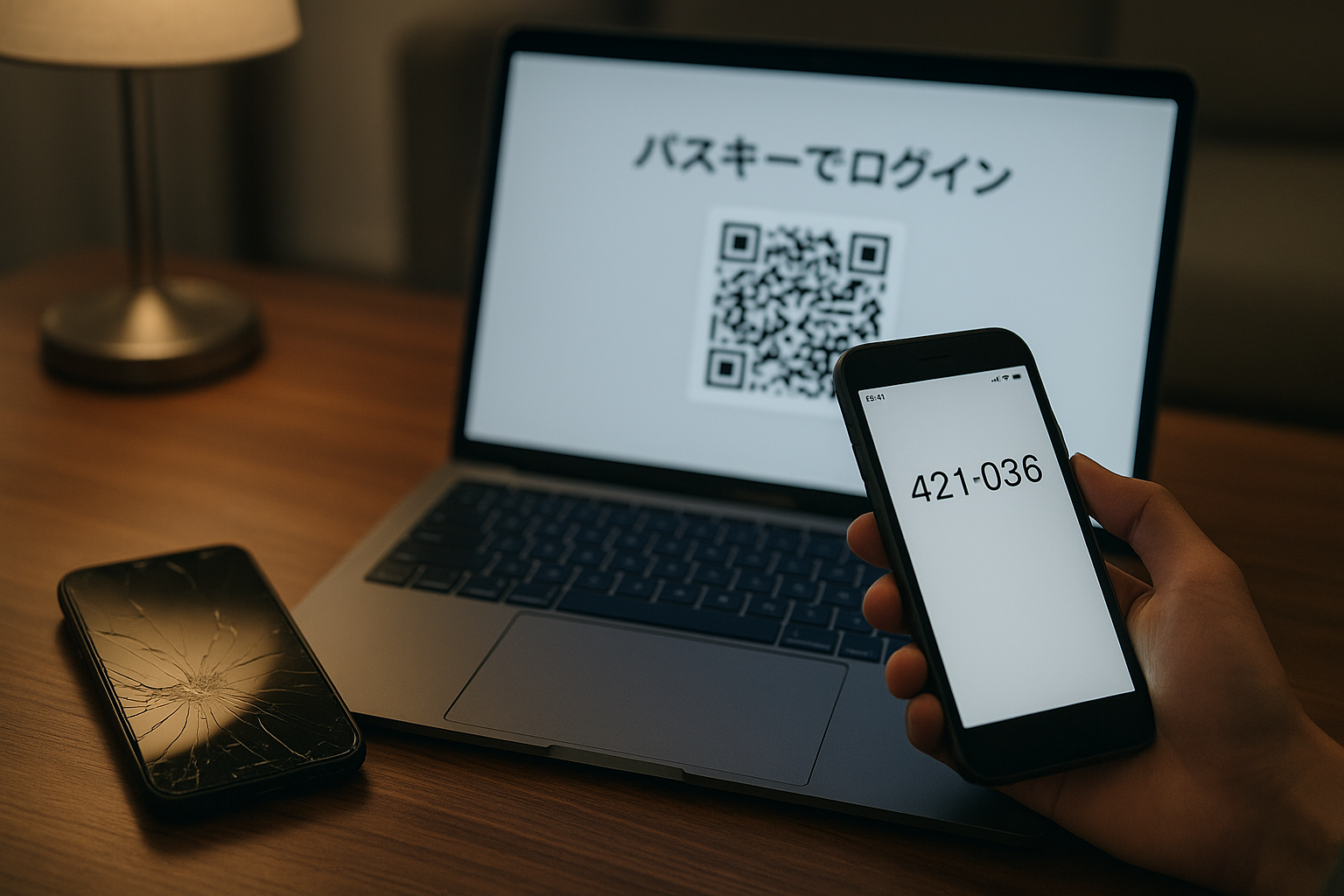
メルカリ スマホ故障のあとにログインでつまずくと、取引の継続や支払い確認が止まり不安になります。メルカリ ログイン方法の基本から、メルカリ パスワード忘れた際の再設定、メルカリ ログイン できないときの切り分け、メルカリ ログイン できない 電話番号の対処まで、一連の流れを整理します。メルカリ スマホ故障 ログインに関する疑問として、メルカリで急にログインできなくなったのですがやメルカリで別端末にログインされたらどうすればいいですかなどの不安にも具体的に応えます。新端末の準備手順としてメルカリの新しいスマホでログインするにはどうすればいいですかや、設定状況に応じてメルカリパスキー以外でログインするにはどうすればいいですかの選択肢もわかりやすく解説します。スマホが壊れて認証番号が受け取れない場面では、メルカリのスマホ壊れた認証番号の受信方法を確認し、携帯を紛失してメルカリ 携帯 紛失 ログイン できない場合の連絡手順も押さえます。最後に、メルカリ ログイン できない パスキーやメルカリ ログイン できない 問い合わせの進め方を含め、最短で再開するための実務的なポイントをまとめます。
- スマホ故障後に使えるメルカリの具体的なログイン経路
- 認証番号や電話番号関連の詰まりを解消する手順
- パスキー設定の有無別にとるべき最短の復旧ルート
- 問い合わせ時に準備すべき情報と連絡の流れ

メルカリでスマホ故障 ログイン対策
- メルカリのログイン方法の全体像
- メルカリのパスワード忘れた時
- メルカリのログインができない時
- メルカのログインができない「電話番号」
- メルカリのログインができない 「パスキー」
メルカリのログイン方法の全体像
スマホ故障後の早期復旧では、現在の設定状況に合ったログイン経路を見極めることが再開への近道になります。メルカリのログインは大きく三系統に分類でき、メールまたは電話番号とパスワード、他社アカウントによるログイン、そしてパスキー認証に分かれます。パスキーを一度でも設定している場合は以後のログインでパスキーが必須となるため、まず自身の設定状況を確認し、無駄な試行を避けることが効率化につながります。
以下の表は、各経路に必要な事前条件や手順、つまずきやすいポイントを俯瞰できるよう整理したものです。入力文字種の揺れやSMSの受信可否など、実務上の落とし穴を明確にしておくとトラブルの切り分けが容易になります。
ログイン経路 必要なもの 主な流れ つまずきやすい点
メール/電話番号+パスワード 登録メールまたは電話番号、パスワード、SMS受信できる番号 IDとパスワード入力→認証番号入力 全角半角や大文字小文字の相違、SMS未着
他社アカウント(Apple/Google/LINE/Facebook) 各サービスの有効な認証情報、SMS受信できる番号 他社で認証→電話番号認証 元アカウント側のパスワード失念やロック
パスキー(生体認証等) 端末の生体認証や端末ロック情報、登録済みパスキー 生体認証→即ログイン 端末変更時のパスキー未追加、認証不可
スマホが使えない場合でも、別のスマホやPCからログイン手続きを進められます。PCでは、パスキー登録済みならログイン画面に表示されるQRコードを登録端末で読み取る方法が使えます。パスキー未設定であれば、従来どおりIDとパスワードを使った手順に進み、最終段階で電話番号認証を完了させます。
パスキー運用では、端末側の生体認証(指紋・顔)だけでなく、端末ロックのパスコードやPIN、パターンも認証手段として機能します。機種変更後にパスキーを新端末へ追加していないと先へ進めないため、まず新端末で生体情報と端末ロックを有効にしてからパスキー追加を行う流れが合理的です。PCログインでのQRコード認証手順はヘルプに明示されており、復旧の第一選択肢として有用です(出典:メルカリ ヘルプセンター「ログインができない(パスキーあり)」 ログインができない(パスキーあり) – メルカリ スマホでかんたん フリマアプリ)。
よくある状況別の最短ルート
パスキー未設定かつ旧端末が故障している場合は、新端末にアプリを入れ、登録メールまたは電話番号とパスワードでログインし、最後にSMS認証で完了させます。
パスキー設定済みで旧端末が手元にない場合は、新端末の生体認証と端末ロックを有効化したうえでパスキーの再設定に進みます。再設定が難航する場合は、PCでQRコード表示→登録端末で読み取りの手順が有効です。
他社アカウントログインを使っていた人は、まず当該サービス側のアカウント状態(パスワード有効、二段階認証可)を正常化してからメルカリ側の電話番号認証を行うと、手戻りを避けられます。
メルカリのパスワード忘れた時
パスワードを失念した際は、再設定による回復が基本ルートになります。登録メール宛の再設定メールから新しいパスワードを設定する方法と、登録電話番号宛に届く認証コードを用いて設定を更新する方法があります。いずれの方法でも、まず受信環境の整備が最優先です。迷惑メール振り分けや受信拒否設定、プロモーションタブへの自動振り分けが再設定メールの見落としにつながることがあります。メールアプリが使えない場合は、PCや別端末のWebメールから受信状況を確認すると進行が止まりにくくなります。
再設定メールが届かないときは、入力したメールアドレスの綴りや文字種(全角・半角、大文字小文字)を丁寧に見直します。過去にメルカリから届いたお知らせメールの宛先を確認すると、登録アドレスの特定がしやすくなります。電話番号でのログインが通る場合は、その番号が登録済みである目印になります。
パスワード更新後は、他社アカウント連携や保存済みセッションとの整合性で一時的に認証が弾かれることがあります。その際は、アプリの再起動、ブラウザのCookieとキャッシュの削除、端末の時刻自動設定(時刻ずれはワンタイムコード失敗の原因になり得ます)を行ってから再試行すると、不要な再送や再設定の繰り返しを避けられます。
セキュアな再設定のコツ
新しいパスワードは、8〜12文字以上で英大文字・小文字・数字・記号を組み合わせると推測耐性が高まります。ほかのサービスと同一のパスワードを流用せず、二要素認証やパスキーへの移行もあわせて検討すると、今後のロックアウトリスクが下がります。再設定完了後は、ログイン履歴の見直しと、見覚えのないセッションの強制ログアウトを先に行い、その後で通知や支払い設定の点検に進むと安心です。
メルカリのログインができない時
急にログインできなくなった場合は、原因の大半が入力ミス、通信環境、端末・アプリ設定、システム保護による一時的制限のいずれかに集約されます。まずは入力値を丁寧に見直します。メールや電話番号の全角・半角、大文字小文字、記号の有無などは典型的なつまずきです。ソフトウェアキーボードの自動補完や予測変換による不要なスペース混入にも注意します。
通信面では、VPNやプロキシ、企業ネットワーク経由のアクセスで弾かれるケースがあります。VPNをオフにし、モバイル回線や一般的な家庭回線に切り替えて再試行すると、認証のハンドシェイクが通りやすくなります。アプリが古い場合は認証フローの差異で不具合が起きやすいため、アプリとOSの更新、端末の再起動を先に済ませると切り分けが確実です。
短時間に連続して失敗すると、アカウント保護の観点から一時的にログインが制限されることがあります。この状態では正しい情報を入力しても通らないため、時間を空ける対応が有効です。長めの制限がかかった場合は数日(3〜4日程度)間隔を置くとロックが自動解除されることがあり、その後の再試行で進めるケースが見られます。
不審なアクセスの兆候がある場合は、マイページのログイン履歴で身に覚えのない端末からのセッションを確認し、該当端末を強制ログアウトしたうえでパスワードを変更します。同時に、外部アカウント連携(Apple/Google/LINE/Facebook)の状態も点検し、必要に応じて連携元のパスワード更新や二要素認証の強化を行うと再発防止に役立ちます。
症状別の切り分けと初動
認証番号が届かない場合は、端末のSMS受信環境(回線種別、通信状態、SMSアプリの不具合)を順に点検します。Wi-Fiのみで運用している端末ではSMS受信が不安定になるケースがあるため、モバイル回線へ切り替えてリトライします。
この番号はすでに会員登録済みですなどのエラーメッセージが出るときは、入力番号の確認に加え、登録状況の照合が必要になる場合があります。本人確認書類の画像や登録情報を準備し、問い合わせフォームでの手続きに進むと前に進みやすくなります。
追加のチェックポイント
端末時刻が実時間から大きくずれていると、ワンタイムコードの検証に失敗しやすくなります。自動日時設定をオンにしてから再試行してください。
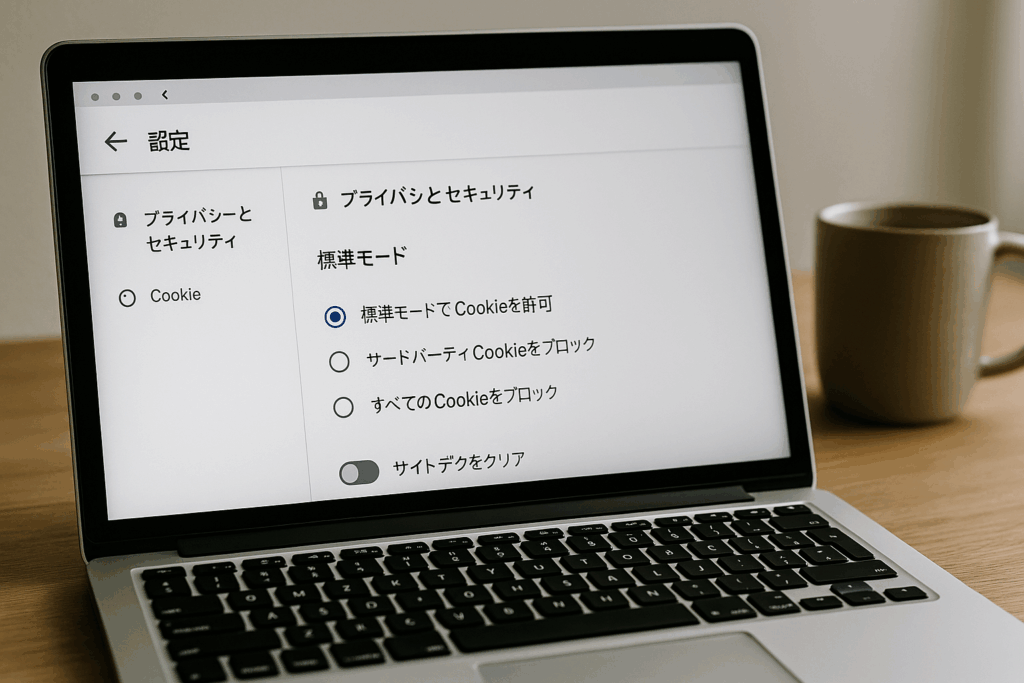
ブラウザログインで失敗が続くときは、Cookieブロック設定やプライベートモードの影響も考慮します。標準モードでCookie許可の状態にし、別ブラウザでも同手順を再現して差分を確認すると原因が絞り込めます。
メルカリのログインができない「電話番号」
電話番号まわりのトラブルは、実務上は大きく三つに整理できます。第一にSMSが届かないケース、次にこの番号はすでに会員登録済みですと表示されるケース、そして認証番号を送信できる電話番号を確認できませんでしたと表示されるケースです。それぞれで想定される原因と、取りうる打ち手が異なります。以下で順に整理し、再開までの手戻りを減らします。
1) SMSが届かないときの確認ポイント
30秒〜1分待っても届かない場合は、認証番号の再送や音声通話での認証を試します。固定電話や050番号、データ通信専用のSIMやIP電話は認証で使えないため、SMS受信と通話が可能な携帯電話番号を用意します。認証番号には有効期限があり、ヘルプでは10分とされています。短時間に何度も再送すると一時的な制限がかかることがあるため、数分の間隔を空けて操作すると安全です(出典:メルカリ ヘルプセンター「電話番号認証の手順」 電話番号認証の手順 – メルカリ スマホでかんたん フリマアプリ)。
通信面の切り分けも効果的です。モバイル回線へ切り替える、機内モードのオンオフで電波をリセットする、デュアルSIM端末はSMSの既定SIMを正しく選ぶ、迷惑SMSフィルターや着信拒否の設定を一時解除する、メッセージアプリを再起動または端末を再起動する、といった順番で試すと原因を絞り込みやすくなります。海外滞在中は国際ローミングのSMS受信可否も確認します。
2) 「この番号はすでに会員登録済みです」と表示される
入力した番号が過去にアカウントへ登録されているサインです。まず桁数や頭の0の有無、国際表記の混在など単純ミスを排除します。そのうえで、過去に使っていたメールアドレスや端末を手掛かりに、当該番号が自分のアカウントに紐づいているかを確かめます。番号の所有者が自分で間違いないのに先へ進めない場合は、本人確認書類の画像(規定の撮影要件を満たすもの)と登録情報を添えて、事務局に登録状況の照合を依頼します。近年は携帯番号の再割り当ても一般的なため、長期間未使用だった番号では第三者の登録履歴が残る可能性にも留意します。
3) 「認証番号を送信できる電話番号を確認できませんでした」と表示される
登録情報と入力した番号の整合性がとれていない、もしくはシステム側で送信先の正当性を確認できない状態を示すメッセージです。自己解決が難しいため、問い合わせフォームから案内どおりに連絡します。記載すべき情報は、お困りの内容、登録氏名・生年月日・住所、連絡可能なメールアドレス・携帯番号、発生日時とエラーメッセージ、試した対処の履歴、本人確認書類の画像などです。情報の不足があると再提出が必要になり、解決までの時間が延びやすいため、最初の投稿で漏れなく整えることが近道になります。
症状別の原因と初動まとめ
| 症状・メッセージ | 想定される原因 | まず試すこと |
|---|---|---|
| SMSが届かない | フィルターや電波不良、データ専用回線、海外ローミング未設定 | モバイル回線へ切替、機内モードのオンオフ、SMS既定SIMの確認、迷惑SMS設定の一時解除、音声認証に切替 |
| この番号はすでに会員登録済みです | 過去の登録残り、番号再割り当て、入力表記の相違 | 番号表記の見直し、過去の登録メールの確認、本人確認書類を添えて照合依頼 |
| 認証番号を送信できる電話番号を確認できませんでした | 登録情報と入力番号の不整合、送信先検証エラー | 問い合わせフォームで必要情報を一式提出し、事務局の案内に従う |
メルカリのログインができない「パスキー」
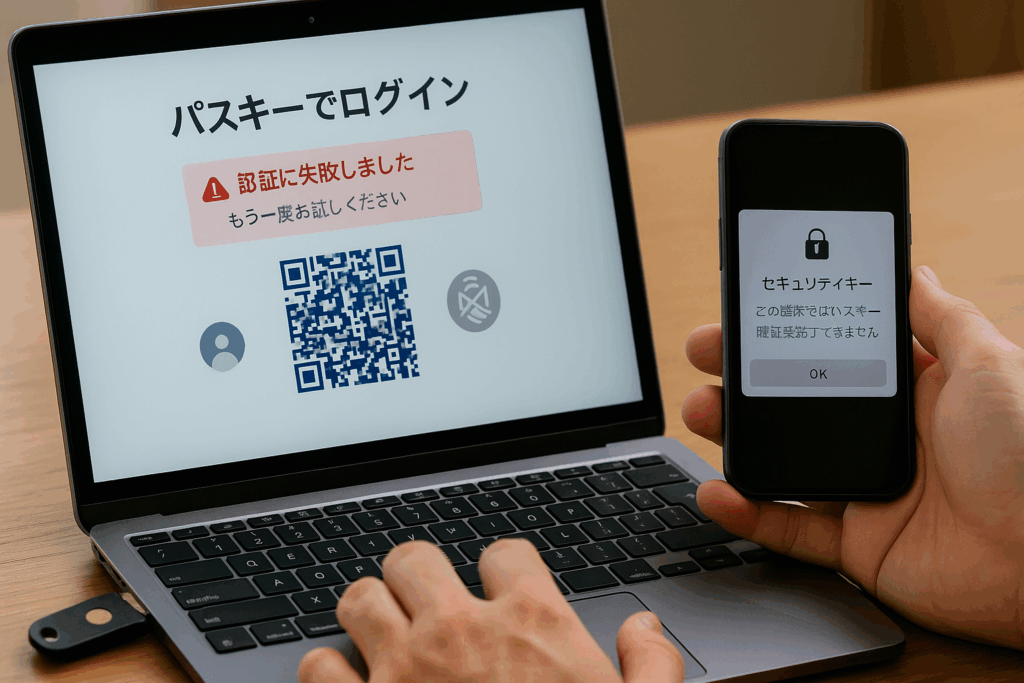
パスキーを一度でも登録しているアカウントでは、その後のログインはパスキー認証が前提になります。機種変更の直後に新端末へパスキーを追加していない状態では先へ進めません。まず新端末側で生体認証(指紋や顔)と端末ロック(パスコード、PIN、パターン)を有効化し、メルカリアプリからパスキーの追加を行ってからログインを試します。
Web版では、パスキーでログインを選ぶと二次元コードが表示されます。パスキー登録済みの端末でこのコードを読み取り、端末の案内に従って認証すればログインできます。プラットフォームの仕様上、生体認証が使えない状況でも端末ロック情報で認証が通る設計のため、センサー不調時はロック方式での認証を選ぶと進行できるケースがあります。USBやNFCのセキュリティキーを登録している場合は、それらを挿入して認証する方法も併用できます。
パスキー再設定が求められる場合は、画面の手順に沿って再登録を実施します。登録端末を失っている、あるいは再設定の途中で本人確認が必要になった場合は、本人確認書類の画像、登録済みの顧客情報、連絡先、発生状況の詳細を準備し、回復手続きを事務局に依頼します。誤って新規登録を作成するとアカウントが分散し、取引やポイントが引き継げないため、既存アカウントへの回復を最優先に選択してください。
よくあるシナリオと最短手順
| 状況 | 最短の手順 |
|---|---|
| 新端末でパスキー未追加 | 新端末で生体認証と端末ロックを有効化→アプリからパスキー追加→ログイン |
| 登録端末が手元にない | PCでパスキーのQRを表示→登録端末がなければ回復フロー→本人確認書類で照合 |
| 生体認証が通らない | 端末ロックでの認証に切替→失敗が続く場合はパスキー再設定 |
| セキュリティキーを利用 | 対応端末のUSB/NFCでキーを挿入またはタップ→認証実行 |
パスキー運用は利便性と耐フィッシング性の両立に寄与しますが、端末入れ替え時の初期設定が抜けると足止めになりがちです。端末移行のタイミングでパスキーの追加と動作確認までを一続きの手順にしておくと、トラブルの発生確率を下げられます。
メルカリでスマホ故障 ログイン手順
- メルカリでスマホが壊れた「認証番号」
- メルカリ 「携帯の紛失でログインができない」
- メルカリでログインができない「問い合わせ」
- メルカリの新しいスマホでログインするにはどうすればいいですか?
- メルカリパスキー以外でログインするにはどうすればいいですか?
メルカリでスマホが壊れた「認証番号」
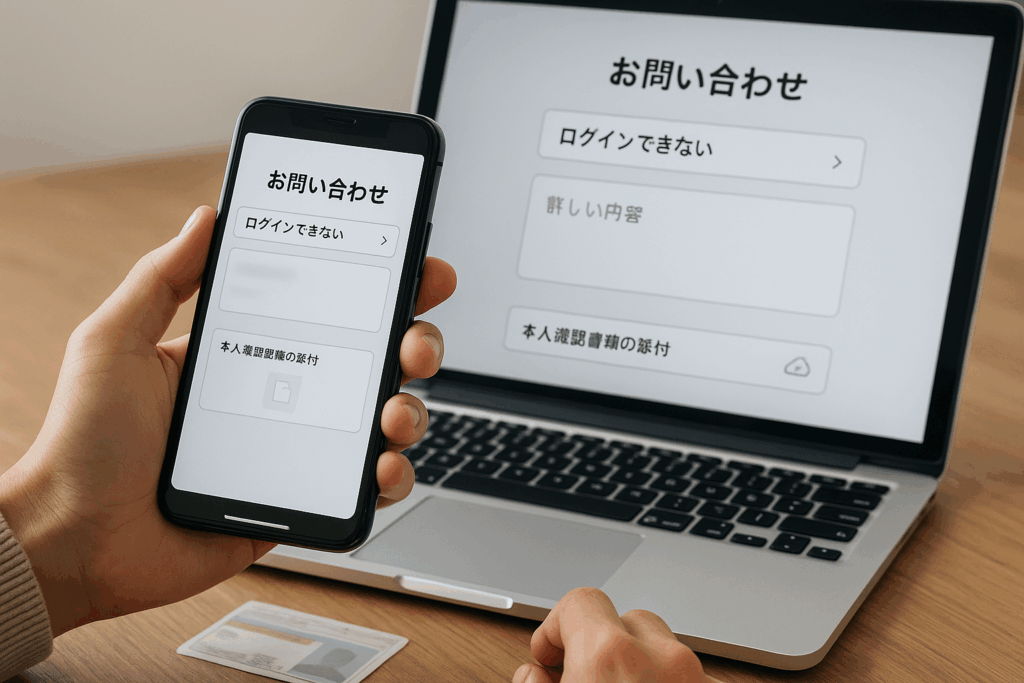
端末が故障して認証番号を受け取れない状況では、まず認証経路の確保が要になります。最短の復旧ルートは、SMSを受信できる別の携帯番号を用意し、その番号で認証を完了させることです。家族や社用のスマホを一時的に借用できるなら、その端末でSMSを受け取りつつ、自身のアカウントのログインを進められます。固定電話や050番号、データ通信専用回線では認証が完了しないため、音声通話とSMSの双方が使える携帯番号を準備します。
メールによる確認が必要なケースでは、PCやタブレットのブラウザから登録メールの受信ボックスにアクセスし、迷惑メールフォルダやプロモーションタブへの自動振り分けもあわせて確認します。認証番号の有効期限は10分とされ、短時間の連続再送は制限につながる可能性があるため、再送は数分の間隔を空けて実行すると安全です(出典:メルカリ ヘルプセンター「電話番号認証の手順」電話番号認証の手順 – メルカリ スマホでかんたん フリマアプリ)。
代替手段の優先度と注意点
- 予備端末や家族の端末でSMSを受信する
借用端末はロック解除が可能で、電波状態が安定している場所で使用します。受信後のコード入力は自分の端末またはPCで行えて問題ありません。 - 物理SIM・eSIMの一時移し替え
故障端末から新端末へSIMを移し替える、もしくはキャリアのオンライン手続きでeSIMを再発行して受信環境を作ります。eSIM再発行は旧端末での操作を伴う場合があるため、各キャリアの案内に沿って進めます。 - 音声通話での認証に切り替える
SMSの遅延・未着が続く場合に選択肢になります。自動音声ガイダンスで読み上げられるコードを正確に控え、規定時間内に入力します。
失敗しやすいポイントの対策
- デュアルSIM端末では、SMSの既定SIMが目的の回線に設定されているかを確認します。
- 海外滞在や圏外状態ではSMSが届かないことがあるため、国際ローミング設定やネットワーク再検索を行います。
- メッセージアプリの通知オフや迷惑SMSフィルターが有効だと見落としや受信拒否が起きるため、一次的に解除して検証します。
- 暗号化VPNを経由した通信は認証フローに影響する場合があるため、モバイル回線へ切り替えて再試行します。
メルカリ 「携帯の紛失でログインができない」
端末紛失時は、アカウント保護と決済機能の停止が最優先です。メルペイの利用、iDやApple Pay、チャージなどの機能は、速やかに一時停止の申請を行い、不正利用の拡大を防ぎます。メルカリモバイルの回線を契約している場合は、紛失した回線の停止手続きも並行して進めます。端末が見つかった際は回線再開の手続きが必要になるため、停止記録や受付番号を控えておくとスムーズです。
ログイン再開に向けては、別端末やPCからアカウントにアクセスし、必要に応じてパスワードの更新や連携サービス(Apple/Google/LINE/Facebook)の状態確認を行います。身に覚えのないログインが疑われる場合は、ログイン履歴から該当端末を強制ログアウトし、パスワードを即時変更します。
問い合わせ準備のチェックリスト
- 登録氏名・生年月日・住所などの基本情報
- 連絡可能なメールアドレスと携帯番号(受信可能な番号)
- 紛失日時と場所の目安、経緯の概要
- エラー文言や表示画面のスクリーンショット(取得できる場合)
- 本人確認書類の画像(規定の撮影要件に適合したもの)
書類の撮影は、反射やピンぼけを避け、枠内に全体が収まるように行います。住所や氏名が最新情報に更新されていない場合は、候補となる情報も併記すると照合が進めやすくなります。
復旧までの推奨フロー(目安)
- メルペイやiDなどの決済機能を停止
- 回線契約がある場合は回線停止を申請
- 別端末・PCからアカウントにアクセスし、パスワード変更
- ログイン履歴の確認と不審端末のログアウト
- 必要情報を揃えて問い合わせフォームから連絡
メルカリでログインができない「問い合わせ」
自己解決が難しいと判断した段階で、早めに問い合わせの準備に移行すると手戻りを抑えられます。最初の連絡時点で必要情報が揃っているほど、確認と照合の工程が短縮される傾向があります。本人確認書類の画像、登録済みの顧客情報、連絡を希望するメールアドレスと携帯番号、発生している状況の説明は、漏れなく整理しておきます。
エラー表示が出ている場合は、実際の文言、発生日時、発生した画面のスクリーンショット、試した対処(再起動や再インストール、VPNオフ、回線切替、キャッシュ削除など)の履歴を具体的に添えます。ログインできない状態でも問い合わせフォームから連絡可能であり、電話窓口は設けられていないため、やり取りはアプリ内のお知らせまたは登録メール宛の通知を通じて行われます。
記載テンプレート(必要項目の例)
- お困りの内容:ログインできない、認証番号が届かない など
- 発生環境:端末機種名、OSバージョン、アプリバージョン、利用回線
- 発生日時:最初に発生した日時と再現頻度
- エラーメッセージ:表示文言をそのまま転記
- 試した対処:アプリ再起動、再インストール、VPNオフ、別回線、ブラウザ変更 など
- ご本人情報:登録氏名、生年月日、住所、登録メール、登録電話番号(わかる範囲)
- 添付:本人確認書類の画像(撮影ガイドに沿ったもの)
登録電話番号の認証が未完了だと利用範囲が制限されるため、認証可能な携帯番号を用意しておくと、その後の手続きが円滑になります。返信には時間を要することがあるため、同一内容の連投は避け、既存スレッドでの追記・返信に統一すると連絡履歴が整理され、対応が前に進みやすくなります。
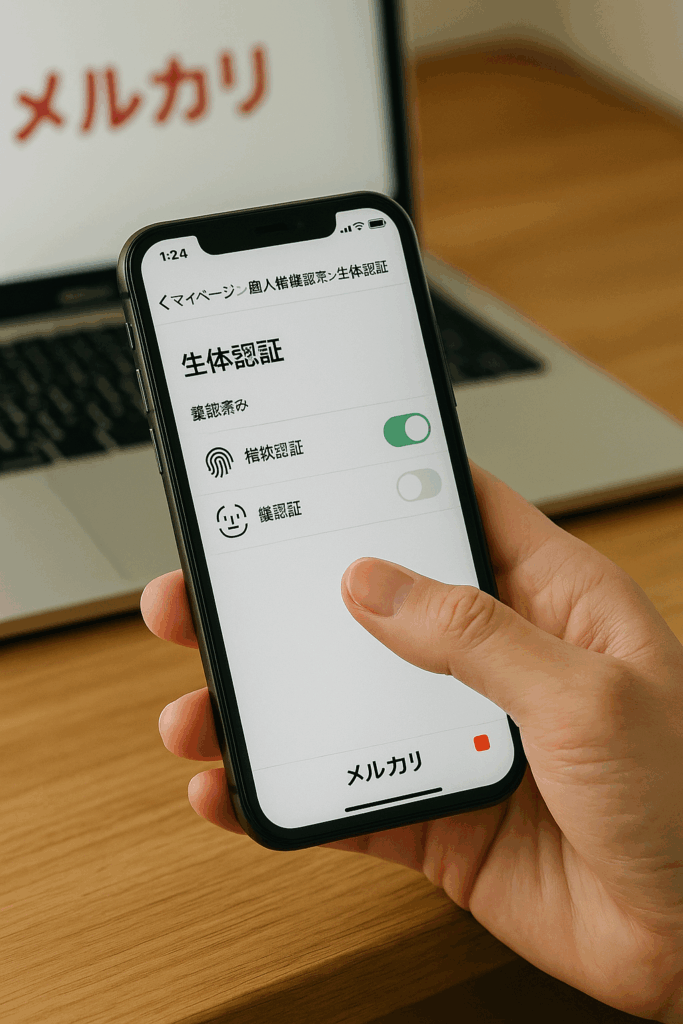
メルカリの新しいスマホでログインするにはどうすればいいですか?
機種変更時は、引き継ぐべき認証手段と登録情報を最初にそろえると、やり直しが減りスムーズに進みます。旧端末と新端末の双方を用意し、通信が安定した環境で作業を開始します。パスキー未設定か設定済みかで最短ルートが変わるため、最初に「マイページ>個人情報設定>生体認証」で現在の設定状況を確認すると回り道を避けられます。
事前チェック(共通)
- 旧端末側で登録メールアドレス・パスワード・登録電話番号を確認します
- 新端末でOSとメルカリアプリを最新化し、通知とSMS受信設定を有効にします
- 旧端末でiD決済を設定している場合は、端末上に情報が残るためiD情報を削除してから機種変更を進めます
- Wi-Fiとモバイル回線の両方を使える状態にし、電波が弱い場所を避けます
パスキー未設定の場合の手順
- 新端末にメルカリアプリをインストールします
- 旧端末で確認した登録メールまたは電話番号とパスワードでログインします
- 画面の案内に従い、登録電話番号あてに届く認証番号を入力して完了します
- ログイン後は、将来の端末入れ替えに備えてパスキーの登録を検討します(生体認証や端末ロックの設定が前提です)
文字種の混在(全角・半角、大文字小文字)や予測変換による余分なスペースがログイン失敗の典型例です。入力確定前に一呼吸おいて確認すると、不要なやり直しを減らせます。
パスキー設定済みの場合の手順
- 新端末で生体認証(指紋・顔)と端末ロック(パスコード・PIN・パターン)を有効化します
- メルカリアプリの「個人情報設定>生体認証(パスキー)」から、新端末にパスキーを追加します
- 追加後は新端末でパスキー認証によりログインできます
- Web版に入る場合は、ログイン画面のパスキーでログインを選び、表示されたQRコードをパスキー登録端末で読み取って認証します
生体認証センサーが使えない状況でも、端末ロック(パスコード・PIN・パターン)でパスキー認証を完了できる設計です。登録済みのセキュリティキー(USB/NFC)があれば、それで認証する方法も選べます。パスキーの追加や機種変更時の注意点は、公式ヘルプに手順が整理されています(出典:メルカリ ヘルプセンター「機種変更をする際の注意」 機種変更をする際の注意 – メルカリ スマホでかんたん フリマアプリ)。
ケース別の最短ルート(要約)
| 状況 | 推奨ルート |
|---|---|
| 旧端末は健在・パスキー未設定 | 新端末でID+パスワード→SMS認証→ログイン |
| 旧端末は健在・パスキー設定済み | 新端末にパスキー追加→パスキーでログイン |
| 旧端末が故障・パスキー未設定 | 登録メール/電話+パスワード→SMS認証、PCからでも可 |
| 旧端末が故障・パスキー設定済み | 新端末の生体認証有効化→パスキー追加。不可なら回復手続き検討 |
| Web版ログイン | パスキーでログイン→QRコードを登録端末で読み取り |
よくあるつまずきと対処
- 認証番号未着:モバイル回線へ切り替え、機内モードのオンオフ、SMS既定SIMの確認、数分あけて再送を試します
- 連携ログインの不整合:Apple/Google/LINE/Facebook側のパスワード・二段階認証を正常化してから再試行します
- iD情報の消し忘れ:機種変更前に旧端末のiD情報を必ず削除します。残置するとトラブルの火種になります
メルカリパスキー以外でログインするにはどうすればいいですか?
パスキー未設定であれば、従来どおりメールまたは電話番号とパスワード、あるいはApple、Google、LINE、Facebookの外部アカウントでログインできます。一方で一度でもパスキーを設定している場合は、以後のログインはパスキー認証が前提になります。これはパスワードを介さず、端末の生体認証や端末ロック情報で強固な本人確認を行う仕組みです。
代替手段が使える条件と限界
- パスキー登録がない場合
メール/電話+パスワード、または外部アカウント認証でそのままログイン可能です。最終段で登録電話番号あてのSMS認証が求められるため、受信可能な携帯番号を用意します。 - パスキー登録がある場合
原則としてパスキーでの認証が必要です。Web版はパスキーでログインを選ぶとQRコード方式が使え、登録端末が手元にあれば迅速に認証できます。
生体認証が使えないとき
センサー不調や指紋/顔の再登録が必要な場合でも、端末ロック(パスコード・PIN・パターン)でパスキー認証を完了できる設計です。ロックも使えない場合は、パスキーの再設定へ進みます。再設定が難航する、または登録端末を失っているときは、本人確認書類の画像や登録情報をそろえ、回復手続きの相談に切り替えるのが現実的です。新規登録を作成するとアカウントが分散して取引やポイントが引き継げないため、既存アカウントの回復を優先します。
連携アカウントでのログイン時に注意すること
- 連携元サービスのパスワード失念やロックがあると、メルカリ側にも入れません。連携元の二段階認証やバックアップコードを整えてから再試行します
- 連携を解除・再連携する前に、メルカリ側の登録メール・電話番号が最新であることを確認します
- 端末やブラウザをまたぐ際は、Cookie・キャッシュのクリアや別ブラウザでの再現確認が切り分けに役立ちます
症状別の切り分け表
| 症状 | 想定要因 | 初動のポイント |
|---|---|---|
| パスキーありでログイン不可 | 新端末にパスキー未追加、生体認証エラー | 新端末にパスキー追加、端末ロックで認証、再設定を検討 |
| 外部アカウントで弾かれる | 連携元のパスワード/2FA不整合 | 連携元の復旧→再度ログイン、必要なら連携の見直し |
| 認証番号が届かない | 電波/SMS設定/VPN/既定SIMの問題 | モバイル回線へ切替、機内モード切替、数分あけて再送 |
| 情報を入れても進まない | 文字種や余分なスペース | 入力の全角半角・大文字小文字・スペースを再確認 |
端末入れ替えや長期未使用の後は、認証情報の更新や連携状態に揺れが出やすくなります。パスキーの追加や登録情報の整備を一連の「移行作業」としてセットで行うと、次回以降のログインは一段と安定します。
まとめ メルカリでスマホ故障のログイン方法
- ・スマホ故障後は設定状況に合うログイン経路を選ぶ
- ・メール電話番号パスワードと他社アカウントとパスキーの三系統を把握する
- ・パスワード再設定は受信設定や別端末のメール確認を行う
- ・VPNや企業ネットワークは外し通常回線で再試行する
- ・短時間の連続失敗は制限対象となるため時間を空ける
- ・SMS未着は再送や音声通話認証を試し固定電話は避ける
- ・この番号は登録済み表示は登録状況の照会を依頼する
- ・認証番号送信不可表示は本人確認情報を揃えて連絡する
- ・携帯紛失時はメルペイや回線の停止を先に手配する
- ・問い合わせは本人確認書類と発生状況を具体的に記載する
- ・新端末ではiD情報削除やパスキー追加を先に実施する
- ・Web版はパスキーQRを使えば登録端末で認証できる
- ・パスキー未設定なら従来のIDとパスワードで進められる
- ・生体認証が使えない時は端末ロック情報で認証できる
- ・最終的に難航する場合は事務局の回復手続きを依頼する