現代の生活においてスマートフォンは単なる連絡手段を超え、銀行口座、SNS、仕事のメールなど、個人の重要情報へアクセスするための「鍵」としての役割を担っています。しかし、その鍵であるスマホが突然の故障、紛失、あるいは水没などで使用不能になった瞬間、私たちはデジタル空間から締め出される恐怖に直面します。特にセキュリティ対策として推奨されている「二段階認証」を設定している場合、Googleの2段階認証でスマホがない場合どうすればいいですかと、パニックに陥るケースが後を絶ちません。
パスワードという「知識」があっても、スマホという「所有物」がなければ扉が開かないのが二段階認証の仕組みです。2段階認証で携帯がない状態は、まさに自宅の鍵を失くしたまま家に入ろうとするようなもので、無理にこじ開けようとすればアカウントロックというさらなる事態を招きかねません。しかし、適切な手順と知識さえあれば、この強固なセキュリティの壁を正規の方法で突破することは十分に可能です。
この記事では、スマホ故障で二段階認証が突破できないという緊急事態に直面している方のために、あらゆる角度からの解決策を徹底的に網羅しました。Google二段階認証でスマホを紛失した場合の公式な復旧手順から、iPhoneが壊れた時の二段階認証への独自の対応策、さらにはAndroid初期化後の二段階認証アプリの復元方法まで、具体的かつ実践的なノウハウを提供します。また、近年普及が進むeSIM特有のトラブルや、スマホが壊れた時のSMS認証の代替手段についても詳しく解説していきます。
焦って誤った操作をする前に、まずは落ち着いて状況を整理しましょう。Facebookの二段階認証で携帯を紛失した際の本人確認プロセスや、二段階認証のキーがわからないといった技術的な疑問への答えも用意しています。そして無事にログインできた後は、古い端末で2段階認証を解除するにはどうすればいいですかというセキュリティ上の後始末や、2段階認証をスマホを変えたらどうなるかといった将来への備えについても学ぶ必要があります。2段階認証の落とし穴を知り、二度と同じトラブルに見舞われないための完全ガイドとしてご活用ください。
- バックアップコードや信頼できるデバイスを利用した緊急ログインの具体的な手順
- SIMカードの再発行やeSIM利用時におけるSMS認証の復活と注意点
- Google、Apple ID、Facebookなど主要サービス別の詳細な復旧フロー
- 将来的なトラブルを未然に防ぐための多重的な予備設定とセキュリティ対策

スマホ故障時に二段階認証を突破する方法
- 2段階認証で携帯がない時のログイン手順
- Google二段階認証でスマホ紛失時の対処
- スマホが壊れた時のSMS認証とeSIM
- iPhoneが壊れた時の二段階認証の解除
- Android初期化後の二段階認証の復旧
- Facebook二段階認証の携帯紛失対応
- 二段階認証のキーがわからない時の確認
2段階認証で携帯がない時のログイン手順
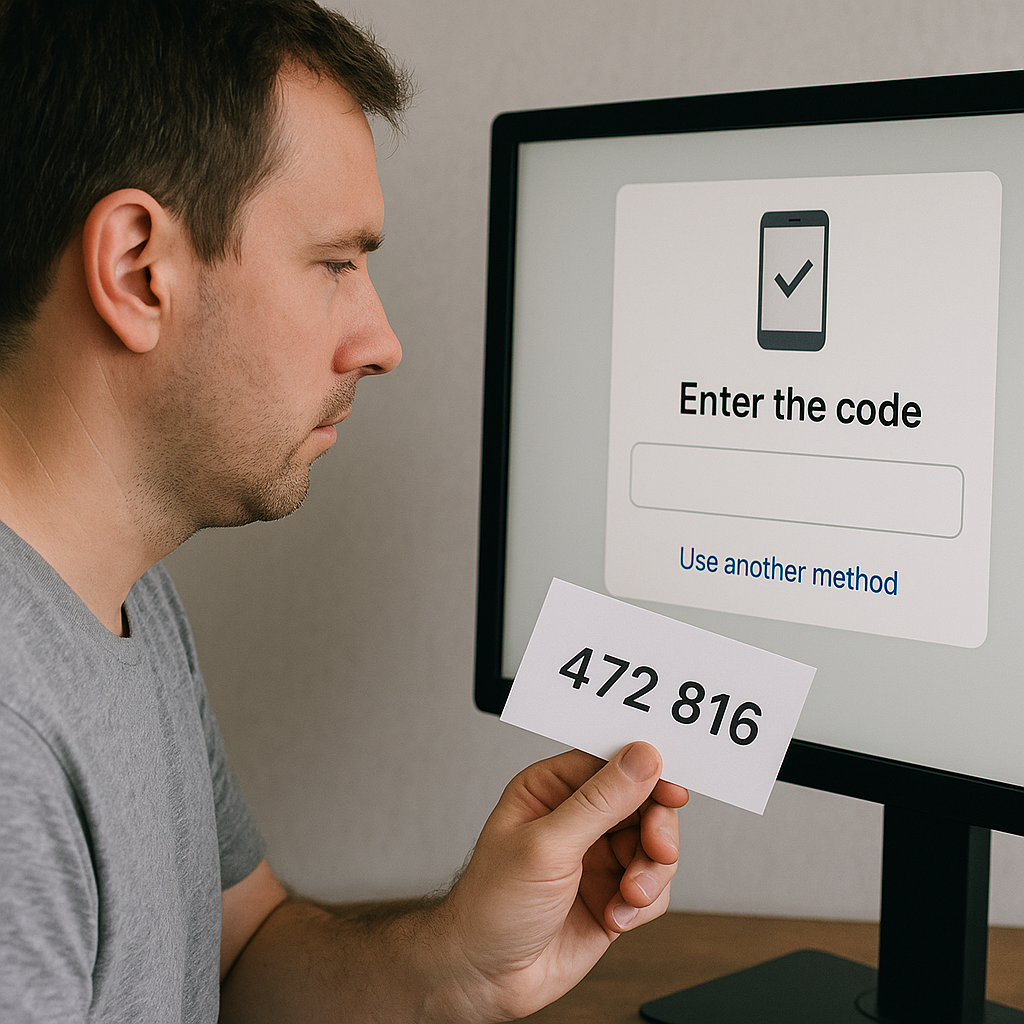
スマートフォンが手元になく、画面破損や紛失によって二段階認証のコードを受け取れない状況は、デジタルライフにおける最大のピンチと言えます。しかし、サービス提供側もこのような事態を想定しており、いくつかの「バックドア(正規の裏口)」を用意しています。焦って何度もログインを試行しアカウントがロックされるのを防ぐため、以下の手順を冷静に一つずつ確認していきましょう。
まず最優先で探すべきは、「バックアップコード」の存在です。これは二段階認証を設定した際に、一度だけ表示され「印刷して保管してください」や「ダウンロードしてください」と案内された、8桁や10桁の数字のリストです。このコードは、認証アプリやSMSが機能しない緊急時に、ワンタイムパスワードの代わりとして使用できる「マスターキー」のような役割を果たします。
多くの人が「設定した覚えがない」と感じるかもしれませんが、PCの「ダウンロード」フォルダ内に「Backup-codes-username.txt」といったファイル名で保存されていたり、手帳のメモページに書き留めていたりするケースが多々あります。また、スクリーンショットを撮ってクラウドストレージ(DropboxやOneDriveなど)に保存している場合もあるでしょう。このコードが一つでも見つかれば、ログイン画面の「別の方法で認証する」等のリンクから入力することで即座にログインが可能です。
次に試すべき手段は、「信頼できるデバイス」からのアクセスです。これは、過去にそのサービスにログインしたことがあり、「このコンピュータを信頼する」や「次回からコードの入力を省略する」にチェックを入れたパソコンやタブレットのことを指します。ブラウザのCookie(クッキー)という仕組みにより、一定期間は認証済みとして扱われるため、これらの端末からであれば二段階認証なしで管理画面に入り、一時的に二段階認証をオフにしたり、新しい電話番号を登録し直したりすることが可能です。
ログインを試みる優先順位とチェックリスト
- 物理的な捜索: 手帳、デスク周りのメモ、印刷された紙がないか確認する。
- デジタルデータの捜索: PCのローカルフォルダ、USBメモリ、クラウドストレージ内を「バックアップ」「コード」「Backup」などのキーワードで検索する。
- 信頼済みデバイスの利用: 自宅や職場のPC、サブのタブレットなど、過去にログイン履歴のある端末からアクセスを試みる。
- 予備連絡先の確認: 設定時に登録したかもしれない、実家の固定電話や配偶者の携帯番号などが「別の認証方法」として選択できないか確認する。
もしバックアップコードもなく、信頼できるデバイスからもアクセスできない場合は、各サービスが提供する「アカウント復元プロセス」を利用することになります。これは、質問への回答や本人確認書類の提出を通じて、サービスの運営元に「本人であること」を証明し、強制的にログイン権限を取り戻す手続きです。ただし、セキュリティの観点から審査は厳格に行われるため、復旧までに数日から数週間かかることも珍しくありません。
このように、二段階認証の突破には「事前の備え」が何よりも重要ですが、何もない状態でも諦めずにアカウント復旧リクエストを送ることが、残された唯一かつ最善の道となります。
Google二段階認証でスマホ紛失時の対処
GoogleアカウントはAndroid端末の利用やGmail、Googleドライブなど多くのサービスの基盤となっているため、ログインできない影響は甚大です。スマホの紛失や故障でGoogleからの認証コード(GoogleプロンプトやSMS、Authenticatorのコード)が確認できない場合、Googleが用意している多層的な復旧オプションを順に試していく必要があります。
通常、パスワード入力後に認証を求められますが、ここでスマホが操作できない場合は、画面下部にある「別の方法を試す」というリンクをクリックします。ここには、あなたがこれまでに設定したあらゆる認証オプションが表示されます。例えば、音声通話によるコード通知を選択すれば、テキストメッセージ(SMS)が見られない状況でも、音声読み上げでコードを聞き取ることが可能です。事前に自宅の固定電話などを登録していれば、この方法が有効です。
また、もしあなたが別のスマートフォンやタブレット(iPadなど)でGoogleアプリにログインしたままになっている場合、その端末に「ログインしようとしていますか?」という通知が届いている可能性があります。これは「Googleからのメッセージ(Googleプロンプト)」と呼ばれる機能で、手元の別端末で「はい」をタップするだけで認証が完了します。故障したスマホ以外に、ログイン状態の端末が家の中に眠っていないかを確認してみてください。
Google認証システムのクラウド同期について
従来、Google認証システム(Google Authenticator)アプリは端末内にのみデータを保存していましたが、2023年のアップデートにより、Googleアカウントとのクラウド同期が可能になりました。もし故障前にこの同期機能を有効にしていた場合、新しいスマホにアプリをインストールし、同じGoogleアカウントでログインするだけで、以前の認証コード設定がすべて自動的に復元されます。これは機種変更や故障時の復旧において革命的な機能改善です。
(参照:Google アカウント ヘルプ)
これらの手段がすべて使えない場合、Googleの「アカウント復旧ページ」へアクセスし、ウィザード形式の質問に答えていく必要があります。ここでは、過去に使用していたパスワード、アカウント作成時期、よく連絡を取るメールアドレスなどの情報を求められます。Googleのシステムは、アクセス元のIPアドレスや位置情報、使用ブラウザなどの環境情報も本人確認の判断材料にしているため、可能な限り「普段よく利用している自宅や職場のWi-Fi環境」かつ「過去にログインしたことのあるPCやブラウザ」を使って復旧手続きを行うことが、審査通過の確率を高める重要なポイントです。
なお、スマホを紛失している場合は、第三者による不正利用を防ぐため、アカウント復旧後に速やかに「デバイスを探す」機能を使って紛失した端末をリモートロック、あるいはデータを消去し、Googleアカウントからその端末をログアウトさせる措置を講じることを強く推奨します。
スマホが壊れた時のSMS認証とeSIM
多くのWebサービスでは、二段階認証の手段として携帯電話番号宛に送信されるSMS(ショートメッセージサービス)を利用しています。スマホ本体が画面割れや水没で操作不能になったとしても、実は「電話番号」さえ生きていれば、認証コードを受け取ることは比較的容易です。しかし、利用しているSIMの種類(物理SIMかeSIMか)によって、その対応難易度は大きく異なります。
まず、従来のプラスチックカード型の「物理SIMカード」を使用している場合です。この場合、復旧手順は非常にシンプルです。故障したスマホからSIMカードトレイを引き出し、SIMカードを抜き取ります。そして、昔使っていた古いスマホや、家族・友人のスマホ(SIMフリー端末である必要があります)にそのSIMカードを一時的に挿入します。これだけで、その端末であなたの電話番号宛のSMSを受信できるようになります。受信した認証コードをPCなどのログイン画面に入力すれば、二段階認証を突破できます。
一方で、近年普及が進んでいる「eSIM(イーシム)」を利用している場合は、事態が少し複雑になります。eSIMは端末内部のチップに契約情報をデジタル的に書き込んでいるため、物理的に「抜き差し」することができません。スマホが操作不能になると、その端末からeSIMプロファイルを移すこともできなくなります。
| SIMの種類 | 故障時の対応手順 | メリット | デメリット・注意点 |
|---|---|---|---|
| 物理SIMカード | 故障端末から抜き出し、別の端末に差し替える。 | 手続き不要で即座にSMS受信が可能。 | SIMピンが必要。カードサイズ(nanoSIM等)が合う端末が必要。 |
| eSIM | 携帯キャリアで「再発行」手続きを行う。 | オンラインで完結する場合がある。配送待ちがない。 | 本人確認が必要。店舗に行くか、別端末でのオンライン申請が必要。 |
eSIM利用者が故障時にSMS認証を復活させるには、携帯キャリア(docomo、au、SoftBank、楽天モバイル、MVNO各社)に対して「eSIMの再発行」を申請し、新しい端末(修理後の端末や代替機)にプロファイルを再度ダウンロードする必要があります。
ここで注意が必要なのが、「オンライン手続きの罠」です。多くのキャリアではオンライン(Myページなど)でeSIM再発行が可能ですが、そのMyページにログインするために「SMS認証」を求められるケースがあります。これでは「卵が先か鶏が先か」の状態になり、詰んでしまいます。この場合、身分証明書(運転免許証やマイナンバーカード)を持参して実店舗(キャリアショップ)に足を運ぶか、電話サポートでの本人確認を経て手続きを行う必要があります。
eSIMは利便性が高い反面、端末故障時のリカバリーには手間がかかるというリスクを理解し、緊急時に備えてキャリアの店舗がどこにあるか、あるいはサポートの連絡先を把握しておくことが重要です。

iPhoneが壊れた時の二段階認証の解除
iPhoneユーザーの多くが設定しているApple IDの「2ファクタ認証」は、セキュリティ強度が非常に高い反面、デバイス故障時の解除にはApple製品特有のエコシステムへの理解が必要です。iPhoneが壊れて画面が映らない、あるいは操作できない場合でも、Apple IDに紐付いている他のデバイスがあれば、そこから助け舟を出すことができます。
最も簡単な方法は、「他の信頼できるApple製デバイス」を使用することです。もしiPadやMac、あるいはApple Watchなどを同じApple IDで使用しているなら、それらの端末はすでに「信頼済み」の状態です。例えばiPadの「設定」アプリを開き、一番上の「ユーザー名(Apple ID)」をタップし、「パスワードとセキュリティ」へと進みます。そこにある「確認コードを入手」というボタンをタップすれば、6桁の認証コードが画面に表示されます。このコードはオフラインでも生成できるため、Wi-Fiがない環境でも有効です。
他のAppleデバイスを持っていない場合は、電話番号(SMSや音声通話)による認証に頼ることになります。新しいiPhoneを用意し、故障したiPhoneと同じ電話番号のSIMカードを挿入してセットアップを進めれば、SMSで確認コードを受け取ることができます。しかし、電話番号も変わってしまった場合や、どうしてもコードを受け取れない場合は、Appleの公式プロセスである「アカウントの復旧(Account Recovery)」をリクエストするしかありません。
アカウント復旧の待機時間について
Appleのアカウント復旧プロセスは、人間のオペレーターではなく自動化されたシステムによって厳格に管理されています。リクエストを送信した後、セキュリティ上の理由から、本人確認が完了してアカウントへのアクセスが回復するまでには、数日から数週間という長い待機時間が発生する場合があります。この期間中、Appleサポートに電話をして「急いでほしい」と依頼しても、プロセスを短縮することはできません。これは不正アクセス者が本人になりすまして短時間でアカウントを乗っ取ることを防ぐための仕様です。
(参照:Apple公式サイト「Apple ID のパスワードをリセットできない場合にアカウントの復旧機能を使う」)
アカウント復旧をリクエストする際は、確認可能な電話番号(家族の携帯電話や職場の電話でも可)を指定する必要があります。復旧の準備が整うと、その電話番号宛にAppleからSMSまたは音声通話で連絡が入ります。この連絡を見逃すと手続きがやり直しになる可能性があるため、確実に連絡が取れる番号を指定することが極めて重要です。
また、以前に「復旧キー(Recovery Key)」を設定していた場合(28桁のコード)、このキーがあればアカウント復旧プロセスを使わずに即座にパスワードをリセットできます。ただし、復旧キーを紛失してしまうと、Appleサポート側でもアカウントへのアクセスを回復させることができなくなり、アカウントが永久にロックされるリスクがある諸刃の剣でもあります。
Android初期化後の二段階認証の復旧
Androidスマートフォンの故障修理において、基盤交換などで端末が「初期化(工場出荷時設定)」されて戻ってくるケースは少なくありません。また、誤操作やシステムトラブルで端末をリセットせざるを得ない場合もあります。この時、最大の落とし穴となるのが、「認証アプリ(Google Authenticatorなど)内のデータも全て消去される」という点です。
前述したように、Google Authenticatorにクラウド同期機能が実装される以前や、同期設定をオフにしていた場合、アプリ内に保存されていた各サービス(Twitter、Facebook、Amazon、Discordなど)の認証キーは、端末の初期化とともに永遠に失われます。アプリを再インストールしても、以前のコードが自動的に表示されることはありません。これが「Android初期化の悲劇」です。
この状態からの復旧手順は、各Webサービスごとに個別の対応が必要となるため、非常に根気のいる作業になります。
- バックアップコードの捜索: 各サービスで二段階認証を設定した際に発行されたバックアップコードがないか、PCやクラウドストレージを徹底的に探します。これがあれば、ログイン後に設定画面から古い認証設定を削除し、新しい端末で再登録することで解決します。
- SMS認証への切り替え: ログイン画面の「別の方法で認証」から、SMS認証が選択できないか確認します。電話番号が変わっていなければ、これで突破できる可能性があります。
- 強制解除の申請(サポートへの問い合わせ): 上記の方法が使えない場合、各サービスのサポート窓口へ「スマホ故障により二段階認証コードが受け取れない」旨を連絡します。
サポートへの連絡時は、アカウント登録時のメールアドレスから送信する、過去の購入履歴や利用状況を詳細に伝えるなどして、本人であることを証明する必要があります。場合によっては、パスポートや運転免許証を持った自撮り写真(IDセルフィー)の提出を求められることもあります。特に海外のサービスや仮想通貨取引所などはセキュリティが厳しく、対応に英語が必要だったり、復旧までに数週間を要したりすることもあります。
LINEアカウントの引き継ぎについて
日本国内で利用者の多いLINEも、機種変更や初期化時のトラブルが多いアプリです。電話番号認証だけでなく、パスワードの登録や、Googleアカウント/Apple IDとの連携を事前に行っていればスムーズに復旧できますが、二段階認証の設定状況によっては「お問い合わせフォーム」からの申請が必要になります。初期化前に「アカウント引き継ぎ設定」をオンにできなかった場合でも、条件が揃えばサポート対応で復旧できる可能性があります。
Facebook二段階認証の携帯紛失対応
世界最大のSNSであるFacebookは、セキュリティ対策が非常に強固であり、二段階認証の突破も一筋縄ではいきません。スマホ紛失や故障により、コード生成アプリにもSMSにもアクセスできなくなった場合、Meta社(Facebookの運営元)が用意している独自の救済プロセスを利用することになります。
PC等のブラウザからFacebookにログインしようとすると、コードの入力を求められます。ここで「ログイン承認コードにアクセスできませんか?」あるいは「別の方法を試す」を選択します。さらに「その他のオプション」から「詳細を見る」へと進んでいくと、最終的に「本人確認書類をアップロードする」というオプションにたどり着きます。
ここでは、公的な身分証明書(運転免許証、パスポート、マイナンバーカードなど)の写真、あるいはそれらがない場合は、公共料金の領収書や学生証など、名前と顔写真などが確認できる種類の書類を2種類以上アップロードすることが求められます。Facebookのセキュリティチームが提出された書類とアカウント情報を照合し、本人であると確認できれば、登録メールアドレス宛にアカウント回復用の一時的なアクセスリンクが送られてきます。
著者からのアドバイス
FacebookやInstagramは運営元が同じMeta社なので、基本的な対応フローは似ていますが、メニューの場所や文言が頻繁にアップデートされます。「もうダメだ」と思っても、ヘルプセンターの奥深くに問い合わせフォームが存在することがあるので、諦めずに「Facebook 二段階認証 解除 申請」などで最新の入り口を検索してみてください。
かつてFacebookには「信頼できる連絡先」という機能があり、事前に指定した3〜5人の友人にリカバリーコードを送ってもらい、それを集めてログインするというユニークな救済措置がありました。しかし、この機能は近年の仕様変更により廃止、または利用できる条件が限定されている可能性があります。そのため、基本的には本人確認書類による審査が現在の主流な復旧手段であると認識しておきましょう。
この本人確認プロセスには通常24時間から48時間程度かかりますが、AIによる自動判定と人間の目視確認が組み合わされているため、鮮明な画像を送ることが早期解決の鍵となります。部屋を明るくし、反射や影が入らないように書類を撮影してください。
二段階認証のキーがわからない時の確認
認証アプリ(Google Authenticatorなど)を新しいスマホにセットアップする際や、手動でアカウントを追加しようとする際に、「セットアップキー」や「シークレットキー」、「認証キー」と呼ばれる長い文字列の入力を求められることがあります。これは通常、二段階認証の初期設定時にQRコードと一緒に画面に表示される、16桁から32桁程度の英数字です。
多くのユーザーが陥るのが、「QRコードの画像も保存していないし、キーも書き留めていない。今のアプリの設定画面からキーを確認できないのか?」という疑問です。結論から申し上げますと、一度設定が完了した認証アプリから、後からセットアップキー(シークレットキー)を確認することは、セキュリティ上の理由から不可能です。
もし誰でも簡単にアプリからキーを表示できてしまえば、スマホを数分間借りただけの他人がそのキーをコピーし、自分のスマホに複製して、あなたのワンタイムパスワードを永久に生成できてしまうことになります。これを防ぐため、キーは「設定時の一度きり」しか表示されない仕様になっているのです。
したがって、もしキーがわからず、認証アプリのデータも消えてしまった場合、ユーザー側でキーを「調べる」方法は存在しません。解決策は一つだけです。
- バックアップコードやSMS認証など、他の手段を使ってそのWebサービスにログインする。
- セキュリティ設定画面(二段階認証設定)へ進む。
- 現在の認証アプリ設定を一度「無効(削除)」にする。
- 改めて「有効(設定)」にし、新しいQRコード(および新しいセットアップキー)を発行させる。
- 新しいスマホのアプリでそのQRコードを読み込む。
つまり、「キーを確認する」のではなく、「キーを作り直す(再発行する)」というプロセスが必要です。今後は、この再設定時に表示されるQRコードのスクリーンショットを安全な場所に保存するか、セットアップキーを紙にメモして金庫などで保管しておくことで、将来的な端末トラブル時にスムーズに復元できるようになります。
スマホ故障に備える二段階認証の注意点
- 古い端末で2段階認証を解除する方法
- 2段階認証をスマホを変えたらどうなる?
- 2段階認証の落とし穴は?
古い端末で2段階認証を解除する方法
機種変更後に新しいスマホで無事に二段階認証ができるようになると、手元に残った「古いスマホ」の扱いはどうすればよいのでしょうか。Wi-Fiに繋げばまだ使えるため、そのまま放置している方も多いですが、セキュリティリスクの観点からは、適切な解除とログアウト処理を行うことが推奨されます。
古い端末がアカウントに紐付いたままになっていると、万が一その端末が盗難に遭ったり、譲渡先でデータが復元されたりした場合、不正アクセスの入り口(認証コードの受信機)として利用されてしまう恐れがあります。これを防ぐため、以下の手順で「信頼の解除」を行いましょう。
Googleアカウントの場合、「Googleアカウント管理」画面から「セキュリティ」タブを開き、「お使いのデバイス」セクションを確認します。ここには現在ログイン中のすべての端末が表示されています。使用しなくなった古い端末を選択し、「ログアウト」を実行してください。これにより、その端末からのアクセス権限が遮断されます。
また、二段階認証の設定画面内にある「信頼できるデバイス」のリストからも、不要な端末を削除しておくことが重要です。Apple IDの場合も同様に、設定画面のデバイスリストから旧端末を選び「アカウントから削除」を行います。
焦って初期化するのはNG!
ただし、新しい端末での二段階認証が完全に動作することを確認するまでは、古い端末の認証アプリやログイン状態を絶対に削除しないでください。新端末への移行トラブルが発生した際、古い端末がWi-Fi環境下で唯一の「命綱(認証コード生成機)」になることがあります。完全に移行が完了し、数日間問題なく運用できてから、古い端末の初期化やログアウトを行うのが最も安全な手順です。
2段階認証をスマホを変えたらどうなる?
「スマホを新しくすれば、写真や連絡先と同じように、二段階認証の設定も自動的に全部移るだろう」と安易に考えていると、機種変更当日に痛い目に遭うことになります。非常に重要な事実として、OS標準のデータ移行機能(iPhoneのクイックスタートやAndroidのデータコピー)だけでは、認証アプリの中身(トークン情報)まで移行されないケースが多いのです。
セキュリティレベルの高い認証アプリ(Google Authenticatorなど)は、セキュリティ上の理由から、単純なバックアップ・復元プロセスでは内部データが引き継がれない仕様になっていることが一般的でした。そのため、単にスマホのデータを移しただけでは、新端末の認証アプリを開いても「空っぽ」の状態になってしまいます。
機種変更時に二段階認証を引き継ぐには、主に以下の3つのパターンのいずれかを実行する必要があります。
- アプリ固有の移行機能を使う: Google Authenticatorには「アカウントのエクスポート」機能があります。旧端末でQRコードを表示させ、新端末でそれを読み取ることで、登録されている全アカウントを一括で移動できます。これが最も簡単で確実な方法です。
- クラウド同期機能を使う: Microsoft Authenticatorや最新のGoogle Authenticator、Authyなどは、クラウド経由での同期に対応しています。旧端末で同期を完了させておけば、新端末でログインするだけで復元されます。
- 手動で再設定する: 上記機能がないアプリやサービスの場合、旧端末でWebサイトにログインし、一つ一つ「二段階認証の解除」と「新端末での再登録」を行う必要があります。
特に銀行系アプリやワンタイムパスワードトークンアプリは、機種変更前に旧端末での「利用解除」操作が必須となる場合が多く、これを忘れて端末を下取りに出してしまうと、窓口での手続き(場合によっては郵送での再発行)が必要になり、利用再開まで1週間以上かかることもあります。「機種変更前に必ずアプリごとの仕様を確認する」ことが鉄則です。
2段階認証の落とし穴は?
二段階認証は、パスワード漏洩による不正アクセスをほぼ100%防ぐことができる非常に強力なセキュリティ対策です。しかし、その強固さゆえに、利用者自身が締め出されてしまうリスク、いわゆる「セルフロックアウト」が最大の落とし穴となります。
この仕組みは、「記憶(パスワード)」と「所有物(スマホ)」の2つの要素が揃って初めて認証が成立します。つまり、スマホという「所有物」への依存度が極端に高くなるのです。私たちは日常生活でスマホを落としたり、壊したり、忘れたりするリスクと常に隣り合わせですが、二段階認証はそのリスクを「アカウントへのアクセス不能」という重大な結果に直結させてしまいます。
よくある失敗パターン:バックアップコードの保存場所
最も典型的なミスは、「バックアップコードのスクリーンショットを、スマホの写真フォルダに保存したままにすること」です。これでは、スマホが壊れたり紛失したりした瞬間に、救命ボートであるバックアップコードも一緒に失われてしまいます。バックアップコードは、必ず「スマホ以外の場所」に保管しなければ意味がありません。紙の手帳に貼る、PCのローカルディスクに保存する、印刷して財布に入れるなど、物理的に独立した管理を徹底しましょう。
また、電話番号変更時の罠も深刻です。引越しやキャリア変更に伴い携帯電話番号を変えた際、各Webサイトの登録情報を更新し忘れると、SMS認証コードが解約済みの旧番号に送り続けられ、ログインできなくなります。特に二段階認証を設定していると、ログイン自体ができないため「電話番号の変更設定すらできない」というジレンマに陥ります。電話番号を変える際は、解約する前にすべてのサービスの登録情報を更新するか、一時的に二段階認証を解除しておく配慮が必要です。
IPA(独立行政法人情報処理推進機構)も、二段階認証の利用を推奨する一方で、こうしたトラブルへの備えとして、複数の認証手段を用意することの重要性を啓発しています。
スマホ故障時の二段階認証対策まとめ
- バックアップコードの分散管理: 発行されたコードは必ず印刷するか、PCやUSBメモリなどスマホ以外の媒体に保存する。絶対にスマホ内だけに留めない。
- 信頼できるデバイスの確保: 自宅のPCやタブレットを「信頼済みデバイス」として登録しておき、スマホなしでも設定変更できる裏口を作っておく。
- クラウド同期の活用: Google認証システムなどのアプリは、クラウド同期機能をオンにしておくことで、端末紛失時のデータ消失を防ぐ。
- 物理SIMとeSIMの違いを理解: 物理SIMなら差し替えでSMS受信が可能だが、eSIMはキャリアでの再発行手続きが必要になることを認識しておく。
- 予備連絡先の登録: SMS認証の送信先として、自分以外の信頼できる番号(実家の固定電話やパートナーのスマホなど)を予備として登録しておく。
- Apple製品の連携活用: iPhoneユーザーはiPadやMacを所有していれば、それらが強力な代替認証機(確認コード発行機)になる。
- Android初期化への備え: アプリデータが消えることを前提に、各サービスのバックアップコードを確保するか、Authyなどのマルチデバイス対応アプリを利用する。
- 機種変更時の正しい手順: 認証アプリの移行はデータコピーとは別作業であることを理解し、旧端末を下取りに出す前に必ず移行を完了させる。
- 旧端末の安全な破棄: 新端末での動作確認が完了して初めて、旧端末の初期化やログアウトを行う。
- 電話番号変更の即時反映: 番号を変える際は、旧番号が使えるうちに全サービスの登録情報を更新する。
- 最終手段の把握: 万策尽きた場合は、各サービスの「本人確認書類提出」による復旧フローが存在することを思い出し、公式ヘルプを検索する。
- リスクの分散: セキュリティと利便性のバランスを考え、SMS、アプリ、生体認証など、複数の認証手段を組み合わせることで単一障害点をなくす。